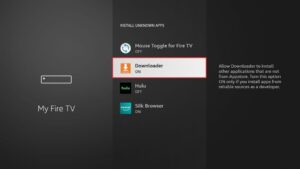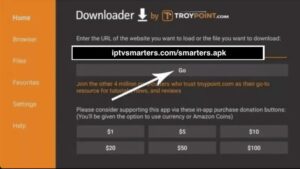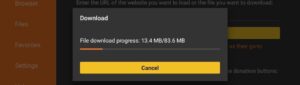
Notre service est compatible avec toutes les applications IPTV, mais nous recommandons particulièrement les suivantes pour une expérience optimale :
1️⃣ Application : IPTV Smarters PRO
Étape 1 : Ouvrez le Google Play Store sur votre appareil.
Étape 2 : Recherchez “IPTV Smarters PRO” ou “Smarters Player Lite” et installez l’application.
Après l’installation, vous pourrez configurer vos identifiants IPTV pour commencer à regarder vos chaînes et contenus favoris
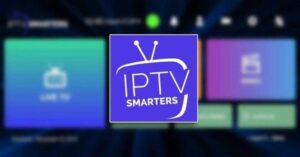
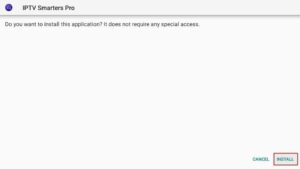
Étape 13: Attendez que l’installation soit terminée
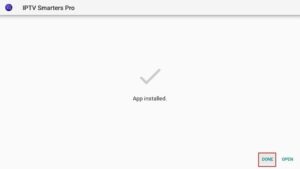
Étape 14: L’installation se termine par la notification de l’application installée
Vous pouvez maintenant cliquer sur OUVRIR et commencer à utiliser IPTV Smarters.
Je recommande de choisir DONE afin de pouvoir d’abord supprimer le fichier APK et économiser de l’espace sur le stockage de la FireStick.
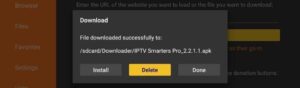
Étape 15: Si vous avez cliqué sur DONE ci-dessus, vous serez de retour sur l’interface du téléchargeur.
Cliquez sur Supprimer
Super ! Vous avez maintenant l’application IPTV Smarters sur la FireStick.
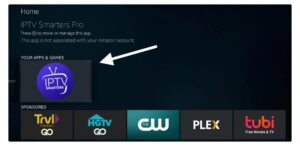
Étape 16: Lancer IPTV Smarters sur Firestick soit en accédant à la section Your Apps & Channels, soit en appuyant sur le bouton Home et en le maintenant enfoncé, puis en sélectionnant Apps dans l’écran suivant.
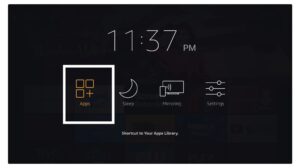
Étape 17: Faites défiler l’écran vers le bas et vous verrez que l’application apparaît au bas de l’écran. Appuyez sur le bouton de sélection pour la lancer
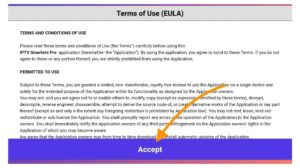
Étape 18: Lorsque vous le lancez pour la première fois, il vous sera demandé d’accepter les conditions d’utilisation, il vous suffit de cliquer sur le bouton “Accepter“.
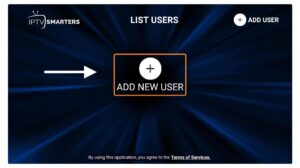
Étape 19: Une fois que c’est fait, il vous sera demandé d’ajouter un utilisateur. Pour cela, il suffit de cliquer sur le bouton Ajouter un utilisateur.
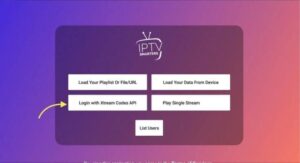
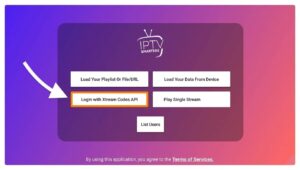
Étape 20: Sur l’écran suivant, vous verrez plusieurs options pour vous connecter à Smarters Pro. Vous devez maintenant choisir de vous connecter avec Xtreme Codes API, qui est la méthode la plus rapide.
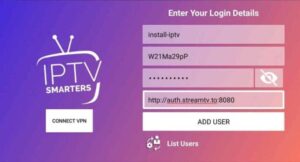
Étape 21: Après cela, vous remarquerez que plusieurs champs apparaissent et que vous devez les remplir comme suit :
Étape 22: Une fois que vous avez rempli tous les champs, cliquez sur le bouton “Ajouter un utilisateur” et un nouveau profil sera créé.
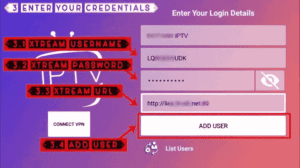
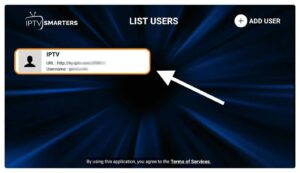
Étape 23:Après cela, vous remarquerez que l’utilisateur est listé sur votre écran, alors cliquez sur l’utilisateur que vous avez créé.
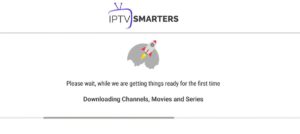
Étape 24: Sur l’écran suivant, il est indiqué Téléchargement de chaînes en direct, de films et de séries télévisées alors attendez un moment jusqu’à ce qu’il soit terminé.
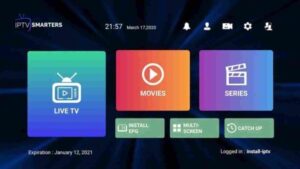
Étape 25: Une fois le téléchargement terminé, une interface simple apparaît avec les options chaînes en direct, films et séries télévisées et autres. Il vous suffit maintenant de sélectionner l’une de ces options pour que le contenu disponible dans cette catégorie s’affiche.
Étape 1: Commencez par télécharger Smarters Player Lite app depuis l’Apple Store via cette URL :
https://apps.apple.com/in/app/smarters-player-lite/id1628995509
ou vous pouvez le chercher dans l’App Store
installez l’application sur votre appareil IOS.
Étape 2: Ouvrez l’application une fois téléchargée et saisissez les informations d’authentification.
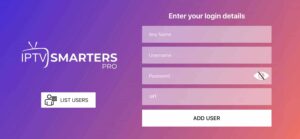
Étape 3: Saisissez les données d’authentification que nous vous avons fournies après avoir souscrit un abonnement chez nous.
Cliquez maintenant sur “Ajouter un Utilisateur” pour passer à la section suivante.
Étape 4: Patientez quelques secondes.
Étape 5: Cliquez maintenant sur l’icône “TV en Direct” comme indiqué dans l’image par une flèche rouge.
Étape 6: Vous devez maintenant sélectionner le groupe de chaînes que vous souhaitez regarder et passer à la section suivante.
Étape 7: Maintenant, vous devez cliquer sur le nom de la chaîne et ensuite double-cliquer sur le petit écran pour le transformer en plein écran comme étape finale.
Étape 8: Pour ajouter l’EPG, il n’est pas nécessaire d’ajouter une url EPG, il suffit de cliquer sur “Installer EPG”..
Terminé
L’application GSE Smart IPTV est disponible pour iPhone, iPad, tvOS et Mac OS X. Vous pouvez la télécharger depuis l’App store.
Téléchargement pour les appareils iOS : apps.apple.com
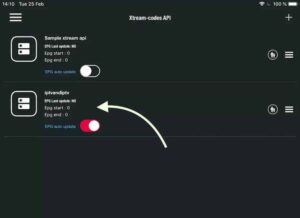
Étape 1: Naviguez vers l’API XTREAM CODES
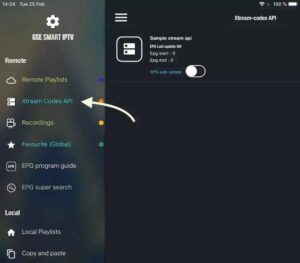
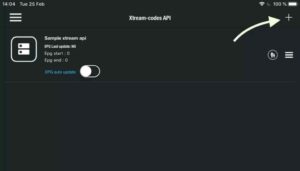
Étape 2: Appuyez sur l’icône + pour ajouter une nouvelle liste de CODES XTREAM
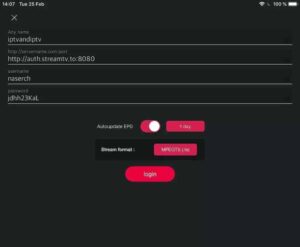
Étape 3: Entrez les détails de la base Xtream
Dans le premier champ, choisissez un nom pour votre liste (il peut s’agir de n’importe quel nom), puis entrez votre nom d’utilisateur, votre mot de passe et l’URL que nous vous avons fournie. Activez la mise à jour automatique de l’EPG et cliquez sur LOGIN.
Étape 4: Entrez dans la liste créée et regardez des films et des chaînes de TV en direct
Notre service est compatible avec n’importe quelle application, et ce sont les applications recommandées
IPTV Smarters PRO Application
Step 1: Ouvrez le Google Play Store
Step 2: Recherchez “IPTV Smarters PRO” ou Smarters player lite et installez-le :
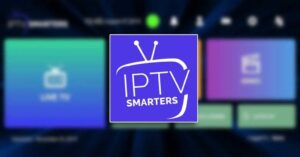
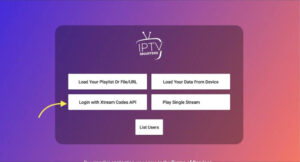
Step 3: Ouvrez IPTV Smarters PRO et cliquez sur “Login with Xtream Codes API”.
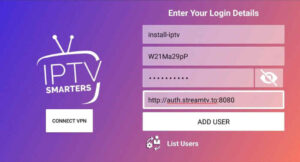
Step 4: Entrez les détails de la connexion Xtream
Dans le premier champ, choisissez un nom pour votre liste (il peut s’agir de n’importe quel nom), puis entrez votre nom d’utilisateur, votre mot de passe et l’URL que nous vous avons fournie et cliquez sur AJOUTER UN UTILISATEUR.
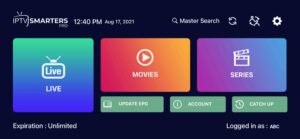
Step 5: Il commencera à télécharger les chaînes et la vidéo à la demande pendant environ 10 secondes, puis vous serez connecté et vous verrez cette page.
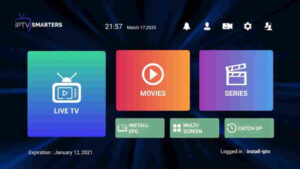
Ce tutoriel vous guidera à travers les étapes simples et efficaces de l’installation de votre Mag (250/254/256…).
Étape 1: Lorsque le boîtier est en cours de chargement, l’écran du portail principal apparaît. Ensuite, cliquez sur “paramètres”, et appuyez sur le bouton de la télécommande “SETUP/SET”.
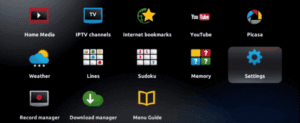
Étape 2: Appuyez ensuite sur “Paramètres du système” et cliquez sur “Serveurs”.
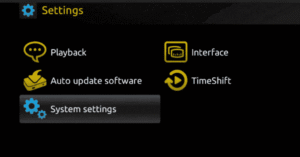
Étape 3: Cliquez sur “Serveurs”.
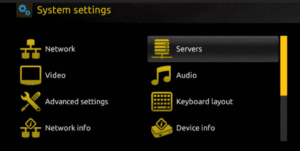
Étape 4: Choisissez et appuyez sur l’option “Portails”.
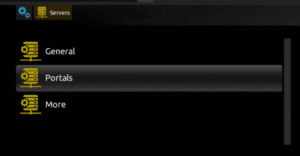
Étape 5: Dans la ligne “Nom du portail 1”, entrez un nom de portail et dans la ligne “URL du portail 1”, entrez l’URL du portail.
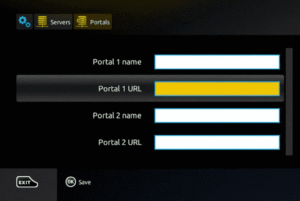
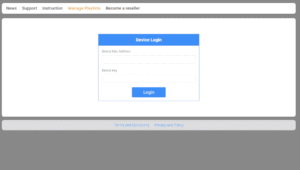
Par conséquent, pour l’activation de notre abonnement IPTV sur votre boîtier MAG, vous devez nous envoyer avec votre commande l’adresse MAC qui se trouve sur l’étiquette derrière le boîtier, l’activation se fait entièrement à distance, juste après l’activation, nous vous enverrons un lien URL que vous devez mettre sur votre PORTAIL, comme dans la photo ci-dessous :
Étape 6: Enfin, lorsque vous avez terminé, sélectionnez et cliquez sur “OK” pour enregistrer les modifications.
Étape 7: Cliquez sur “EXIT” sur la télécommande après avoir enregistré les paramètres.
Étape 8: Par conséquent, vous devez redémarrer la boîte. Choisissez l’option “OK” pour que les changements soient appliqués.
Étape 1: Allez sur le moteur de recherche et tapez “IPTV Smarters Pro“.
Étape 2: Ensuite, ouvrez le site web
Étape 3: Sélectionnez Téléchargements dans le Menu
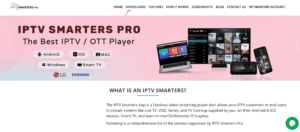
Étape 4: Téléchargez la nouvelle version de IPTV Smarters Pro.
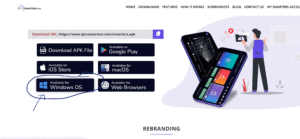
Étape 5: Une fois le téléchargement du fichier terminé, cliquez sur le fichier exécutable.
Étape 6: Windows vous demandera la permission d’ouvrir ce fichier. Sélectionnez “Oui”.
Étape 7: Le fichier va maintenant commencer le processus d’installation. Cela devrait prendre entre – et deux minutes
Étape 8: Une fois l’installation terminée, lancez le programme IPTV Smarters. Cliquez sur Add New User et sélectionnez Connexion avec Xtream Codes API, Ajoutez vos données de connexion (nom d’utilisateur, mot de passe et URL du portail) pour votre service IPTV.
Étape 9: Vous êtes maintenant prêt à commencer à regarder du contenu sur IPTV Smarters Pro!
Il s’agit d’un lecteur multimédia exceptionnel avec EPG pour lire vos chaînes IPTV sur votre Windows Phone, Windwos10 et Xbox One. Vous pouvez simplement charger votre liste de lecture M3U à partir d’un stockage ou d’une source distante et vous êtes prêt à partir.
Étape 1: Naviguez vers Paramètres
Allez dans l’onglet “Paramètres” et ouvrez “Ajouter une nouvelle liste de lecture et une source EPG”.
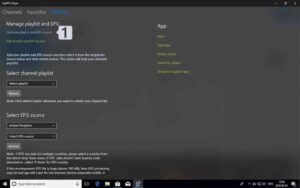
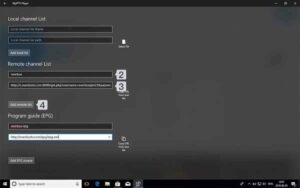
Étape 2: Entrer le lien M3u
Tapez un nom (ex:overbox) dans le champ Remote channel list name.
Entrez (collez) le lien M3u fourni par le fournisseur IPTV dans le champ Enter remote source URL (Entrer l’URL de la source distante).
Appuyez sur Ajouter une liste distante
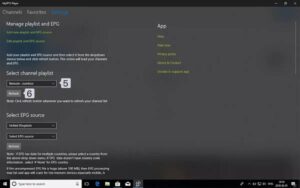
Étape 3: Sélectionnez la liste à charger
Retournez à Paramètres et sélectionnez la sur-boîte dans la liste de sélection des chaînes.
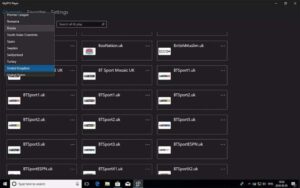
Étape 4: Regardez les chaînes et la vidéo à la demande. Retournez maintenant à l’onglet Chaînes et sélectionnez le pays où vous voulez regarder les chaînes de télévision.
Configuration de l’application MyTV Online 2
MyTV Online 2 est une application IPTV intégrée par défaut sur les appareils Formuler.
L’application MyTV Online est disponible sur les modèles Formuler Z7, Z8, Z10, les anciens modèles ainsi que le Formuler Z Nano. Il s’agit d’une application Android compatible avec les systèmes Stalker/MAG et les codes Xtream, permettant une utilisation simple et performante de votre abonnement IPTV.
La configuration de votre appareil Formuler peut être effectuée rapidement en suivant les étapes ci-dessous.
Configuration du portail IPTV
Remarque importante :
Avant de commencer, assurez-vous que votre appareil est bien connecté à Internet. Pour une performance optimale, il est fortement recommandé d’utiliser une connexion filaire (câble LAN). Une connexion Wi-Fi peut entraîner des variations de vitesse et affecter la qualité du streaming.
Veuillez également vérifier que l’application MyTV Online 2 est à jour afin d’éviter tout dysfonctionnement ou erreur de lecture.
Étape 1
Ouvrez l’application MyTV Online 2, puis sélectionnez l’option « Ajouter un portail ».
Étape 2
Dans le champ « Portal Nickname », entrez un nom ou une abréviation pour identifier votre portail.
Nous vous conseillons d’utiliser le nom « iptv-euro ».
Étape 3
Renseignez ensuite les URL du portail qui vous ont été communiquées par email après votre achat ou votre demande d’essai.
Cochez l’option « Connexion requise »
Entrez votre nom d’utilisateur et votre mot de passe
Étape 4
Une fois toutes les informations saisies, cliquez sur « CONNECTER » pour accéder à votre compte.
Étape 5
L’application va maintenant charger le portail, les chaînes TV, la VOD ainsi que les données EPG.
Ce processus peut prendre quelques minutes. Merci de patienter jusqu’à la fin du chargement.
Étape 6
La configuration de MyTV Online 2 est désormais terminée. Votre service IPTV est prêt à être utilisé.
Allumez votre appareil Roku en sélectionnant l’entrée HDMI correspondante sur votre téléviseur.
À l’aide de la télécommande Roku, appuyez sur la combinaison suivante dans cet ordre précis :
Bouton Accueil (Home) x3 → Flèche Haut x2 → Droite x1 → Gauche x1 → Droite x1 → Gauche x1 → Droite x1 → Gauche x1
Si la manipulation est correcte, le menu Development Options (Options de développement) apparaîtra à l’écran.
Notez soigneusement l’adresse IP affichée sur votre écran Roku.
Sélectionnez « Activate and restart installer »
(si cette option a déjà été activée auparavant, vous pouvez choisir « Disable »).
Lisez attentivement le contrat de licence des outils de développement, puis cliquez sur « J’accepte ».
À l’aide du clavier à l’écran, créez un mot de passe pour le serveur web.
⚠️ Ce mot de passe sera nécessaire plus tard, conservez-le.
Cliquez sur « Set password and restart » pour enregistrer le mot de passe et redémarrer l’appareil.
Depuis votre ordinateur, ouvrez un navigateur et rendez-vous sur my.roku.com.
Connectez-vous à votre compte Roku en entrant votre nom d’utilisateur et votre mot de passe, puis cliquez sur « Submit ».
Une fois connecté, accédez à la section « Gérer votre compte », puis sélectionnez « Ajouter une chaîne avec un code ».
Dans le champ prévu, saisissez exactement le code suivant :
iptvsmarters
Cliquez sur « Ajouter une chaîne » pour l’intégrer à votre Roku.
Lorsque le message d’avertissement s’affiche, cliquez sur « OK ».
Dans la fenêtre de confirmation suivante, sélectionnez « Oui, ajouter la chaîne ».
Il est maintenant nécessaire de télécharger le package IPTV Smarters sur votre ordinateur.
Ouvrez le lien suivant depuis votre ordinateur (le téléchargement démarre automatiquement) :
https://www.whmcssmarters.com/clients/dl.php?type=d&id=108
Remarque : FireStickTricks.com n’héberge ni ne distribue ce fichier. Le lien redirige vers la source officielle d’hébergement.
Enregistrez le fichier IPTV Smarters dans un emplacement facile d’accès sur votre ordinateur
(par exemple : le Bureau), car vous en aurez besoin lors de l’installation.
Sur votre ordinateur, ouvrez un navigateur web et entrez dans la barre d’adresse l’adresse IP de votre Roku notée précédemment.
Une page de connexion s’affiche :
Nom d’utilisateur : rokudev
Mot de passe : le mot de passe du serveur web créé plus tôt
Cliquez ensuite sur « Connect ».
Sur la page suivante, cliquez sur « Download ».
Accédez à l’emplacement où vous avez sauvegardé le fichier IPTV Smarters, sélectionnez le dossier téléchargé, puis cliquez sur « Open ».
Une fois le fichier chargé, cliquez sur « Installer » pour lancer l’installation.
Si l’écran de confirmation apparaît, l’installation a été effectuée avec succès.
Retournez sur votre appareil Roku : l’application IPTV Smarters sera désormais visible sur votre TV.
Connectez-vous simplement avec vos identifiants IPTV Smarters, et profitez immédiatement de votre service IPTV.