
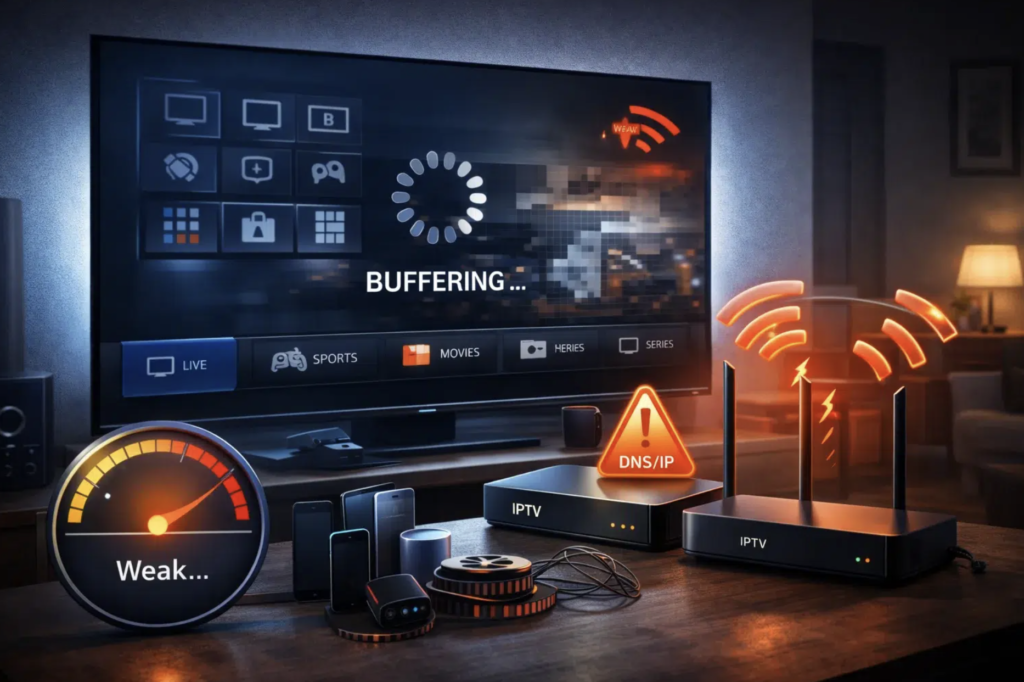
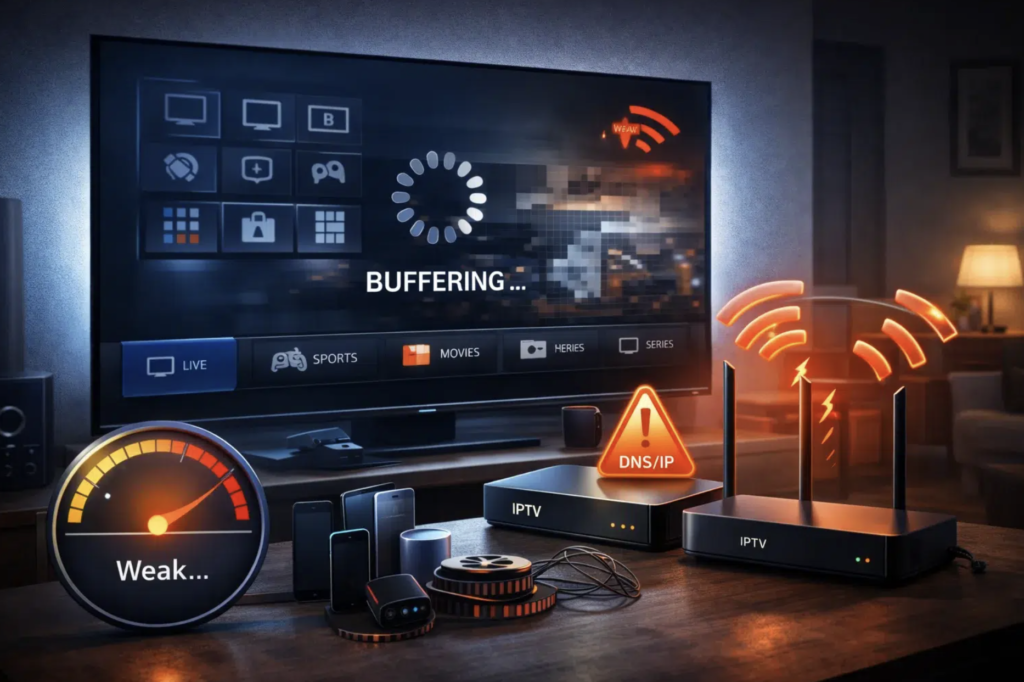
Votre abonnement IPTV peut rencontrer des problèmes de fonctionnement sur WiFi pour plusieurs raisons courantes : un signal sans fil trop faible, un débit Internet insuffisant ou une surcharge du réseau domestique. Ces facteurs entraînent des coupures fréquentes, du buffering constant et une qualité d’image dégradée, rendant parfois le visionnage impossible.
D’autres éléments comme des paramètres de routeur mal configurés, une application IPTV obsolète ou des interférences électroniques peuvent également perturber la connexion WiFi et impacter la lecture des flux.
1. Débit Internet insuffisant
Pour un streaming fluide, il est essentiel de disposer d’un débit adapté : au moins 10-15 Mb/s pour la HD et 25 Mb/s pour la 4K. Vous pouvez tester la vitesse via des sites comme Speedtest.net ou Fast.com.
Si le débit est insuffisant :
- Redémarrez votre modem et votre routeur après 30 secondes de déconnexion.
- Contactez votre fournisseur Internet pour vérifier votre forfait.
- Envisagez un abonnement offrant un débit supérieur si nécessaire.
2. Signal WiFi faible ou instable
Un signal faible provoque des interruptions et un streaming saccadé. Pour l’améliorer :
- Rapprochez votre appareil IPTV du routeur (moins de 10 mètres idéalement).
- Éliminez les obstacles physiques (murs épais, meubles métalliques).
- Placez le routeur en hauteur et au centre de votre domicile.
- Changez le canal WiFi pour éviter les interférences.
- Utilisez un répéteur WiFi ou un système mesh si nécessaire.
3. Surcharge du réseau
Si plusieurs appareils utilisent simultanément le WiFi, la lecture IPTV peut être affectée :
- Consultez la liste des appareils connectés via l’interface du routeur.
- Déconnectez les appareils inutilisés pendant le streaming.
- Activez la fonction QoS (Quality of Service) pour prioriser l’IPTV.
- Planifiez les téléchargements et mises à jour automatiques hors des heures de visionnage.
4. Problème de DNS ou d’adresse IP
Pour une connexion stable :
- Changez les serveurs DNS vers des options fiables : Google (8.8.8.8 et 8.8.4.4) ou Cloudflare (1.1.1.1).
- Redémarrez l’appareil IPTV après modification.
- Assurez-vous que le DHCP est activé sur le routeur pour l’attribution automatique des IP.
- Si nécessaire, attribuez une IP statique à votre appareil IPTV.
5. Application IPTV obsolète ou cache saturé
Une application ancienne ou un cache saturé peut provoquer des interruptions :
- Accédez aux paramètres de l’appareil et videz le cache ou effacez les données de l’application IPTV.
- Vérifiez les mises à jour disponibles et installez la dernière version.
- En cas de problème persistant, désinstallez complètement l’application, redémarrez l’appareil, puis réinstallez-la.
Conseils supplémentaires
- Légalité de l’IPTV : Assurez-vous que votre abonnement possède les licences nécessaires et respecte le droit d’auteur.
- Routeurs recommandés : Privilégiez le WiFi 6 avec support QoS et IGMP Snooping, au moins 4 antennes et un processeur dual-core pour une lecture HD ou 4K fluide.
- Sécurité du réseau : Activez WPA3, cachez le SSID, utilisez un mot de passe fort et désactivez WPS. Mettez régulièrement à jour le firmware et envisagez un filtrage par adresse MAC.
- VPN et IPTV : Un VPN peut stabiliser la connexion si votre fournisseur limite le débit pour le streaming, mais peut aussi ajouter une légère latence.
- Contrôle parental : Configurez un code PIN, bloquez certaines chaînes ou catégories et définissez des plages horaires pour limiter l’accès selon les profils utilisateurs.
Cliquez ici pour en savoir plus sur nos services liés à IPTV
